Touch / Touch XL:提升训练体验指南


健身者不只追求训练本身,他们还希望拥有富有吸引力的体验。本教程将引导您借助交互式程序、可自定义的控制台功能,以及与可穿戴设备或其他设备的集成,把日常有氧训练转变为沉浸式、富有激励性的旅程。从 Matrix 的专属训练方案(如高强度的 Sprint 8)到融汇全球灵感的 Virtual Active 与 Landmarks 课程,您将学会如何让会员保持投入、持续接受挑战,并一次次回到俱乐部。
本指南还涵盖了实用的设置提示,包括更换精选训练、添加自定义应用,以及如何帮助您的锻炼者提升使用体验,例如配对个人设备并保存训练数据以进行长期进度追踪。
无论您希望提升动力、个性化体验还是训练表现,本教程将向您展示如何充分利用 TOUCH 控制台 / TOUCH XL 控制台互动健身技术。
展示互动训练
互动式训练让有氧训练更具吸引力和趣味性,有助于提升动力与持续性。通过引入富有挑战性的训练课程,甚至虚拟环境,您可以让每一次训练都成为新鲜而独特的体验。
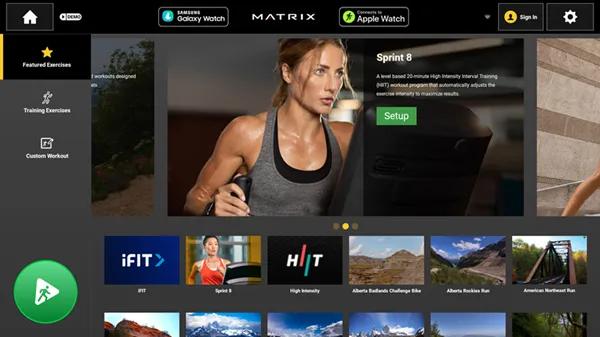
SPRINT 8
向您的会员介绍我们独有的 Sprint 8 训练计划,专为带来促使他们不断回到您的场馆的效果而打造。Sprint 8 是一项经过科学验证的训练计划,通过高强度运动刺激人体自然生长激素,高效燃脂并增肌。
IFIT
您的会员将能够体验到种类丰富的沉浸式、互动训练课程,并且每天都可参与高能量的直播训练。控制台上的精彩 iFIT 课程将让您仿佛按自己的时间安排参加工作室课程。
Virtual Active
将健身爱好者带到世界各地的异域风情目的地。流畅的前进感受,高清画面会根据您的节奏加快或放慢,阻力或坡度也会随地形变化而调整。您可以选择 Guided Workout,以获得指导与激励,从而带来更高效的训练体验。谈到更具沉浸感的训练体验,Virtual Active 能带领您的会员踏上一段身临其境的旅程。
地标
借助20多个横跨全球、令人振奋的旅程,为ClimbMill训练增添挑战、动力与趣味,带您登临世界自然与人造奇观之巅。每个目的地都配有精彩的摄影作品和简明易读的信息,帮助会员在每次加载该程序时拓展对世界的认知。
高强度间歇训练
我们通过完全可定制的间歇训练方案,为团体课程或个人训练者提供以表现为导向的高强度训练体验。用户可自定义三组快捷强度预设,便于在整个训练过程中快速调整速度与坡度。对员工和会员来说,创建自定义的HIIT训练十分直观。您也可以将训练保存,便于在不同计划或课程中统一使用。
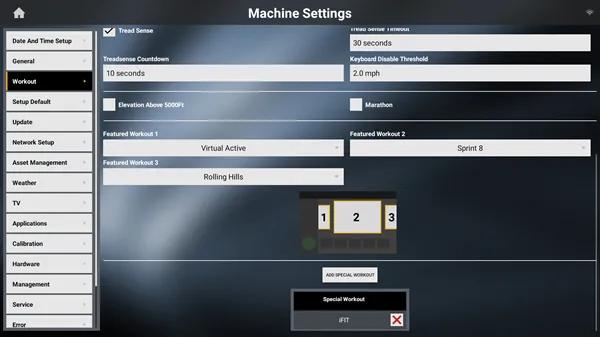
更改默认显示的训练
- 长按 Matrix(或自定义)徽标5秒钟以显示产品仪表板。
- 请按下“Engineering Mode”按钮。
- 请在键盘上输入“3001”,以进入“机器设置”菜单。
- 在左侧导航菜单中轻触“Workout”。
- 请向下滚动至页面底部,并从下拉列表中选择一个可用的训练。
- 请对“精选训练 1”、“精选训练 2”和/或“精选训练 3”执行此操作。
- 有一幅插图展示了“精选训练1”(左侧)、“精选训练2”(中间)和“精选训练3”(右侧)的显示位置。
注意:下拉列表中仅显示可用的训练。
添加自定义应用
创建自定义 Web 应用,为锻炼者提供任意网站的快捷方式,以便在控制台上直接访问。您可以自定义应用图标和名称,使其在他们看来与可用的其他应用无异,从而简化他们的使用体验。
首先,在U盘上
- 在空白的 USB 驱动器根目录下,创建一个名为 custom_app 的新文件夹。USB需为2.0版本,并采用FAT32文件系统格式化。
- 创建一个应用图标(用户将通过点击它来打开自定义应用)。应为正方形,512 x 512 像素的 .png 或 .jpg 图像。
- 将应用图标图片放在 custom_app 文件夹中。
接下来,在控制台上
- 请将USB插入控制台上的接口。
- 按住 Matrix(或自定义)徽标 5 秒,即可显示产品仪表板。
- 点按“Machine Settings”,输入“3001”,以进入“Service Mode”。
- 轻触左侧导航菜单中的“Asset Management”按钮。
- 向下滚动至页面底部,在“Custom App Name”字段中输入应用名称。
- 请在“Custom App URL”字段中输入URL。
- 点击“Upload Custom Icon”以上传应用图标图片。
- 轻触屏幕左上角的主页图标以保存。
指导用户:设备配对
通过将音乐、实时训练表现追踪数据与个性化反馈无缝整合,我们让锻炼者在训练中保持全身心投入。Matrix 的 TOUCH 控制台 / TOUCH XL 控制台可同时配对多达三种个人设备,包括智能手机、耳机和心率监测设备。
- 请登录控制台,可选择以访客身份或使用您的 xID。
- 请点击屏幕右上角的齿轮图标。
- 请选择带有齿轮图标的“Device Pairing”按钮。
- 从可用的设备中选择。
- 在 FTMS 页面,您将看到可在您的设备上选择的机器名称。
- 设备配对完成后,按“返回”箭头回到训练选择界面。
- 选择 MyMedia 应用以播放来自已配对设备的音频。
- 要取消设备配对,请按下齿轮图标并选择“蓝牙配对”。
- 点击该设备并确认取消配对。
指导用户:保存训练数据
能够获取这些信息,将为场馆与锻炼者带来诸多可能性。无论是为训练者制定定制方案,便于调整以获得更佳效果,还是识别规律并基于数据进行优化。不仅仅是保存训练数据。通过 Community 360 应用,您的会员可以获取更完善的追踪功能、目标设定功能以及可自定义的体验。
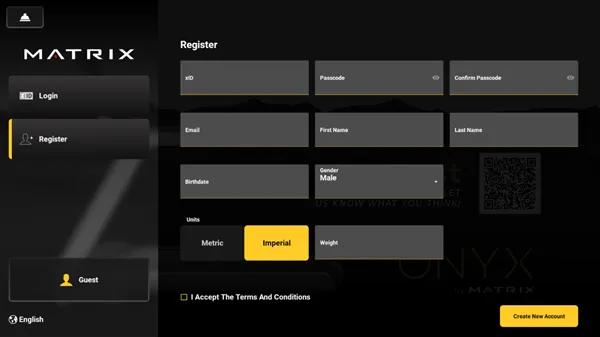
创建 XID
- 点击控制台左上角的用户图标。
- 点击“Register”选项,并填写必填信息。
登录 XID
- 请在每次训练时登录 xID,以跟踪训练数据。
- 请在控制台屏幕上点击“锻炼历史记录”。
- 请选择您想查看的视图。
- 滚动以找到您想要回顾的日期,在那里您可以看到燃烧的卡路里、用时和行进距离。